IPTV installeren: stap-voor-stapgids per apparaat
Wil je IPTV installeren op je Smart TV, Fire TV Stick, smartphone of settopbox? Kies hieronder je apparaat en volg de Nederlandstalige installatiegids. Je leest stap voor stap hoe je de app instelt, je gegevens invoert en controleert of alles werkt. De installatie duurt vaak ongeveer tien minuten, afhankelijk van je apparaat en internetverbinding.
IPTV instellen: zo werkt het in drie stappen
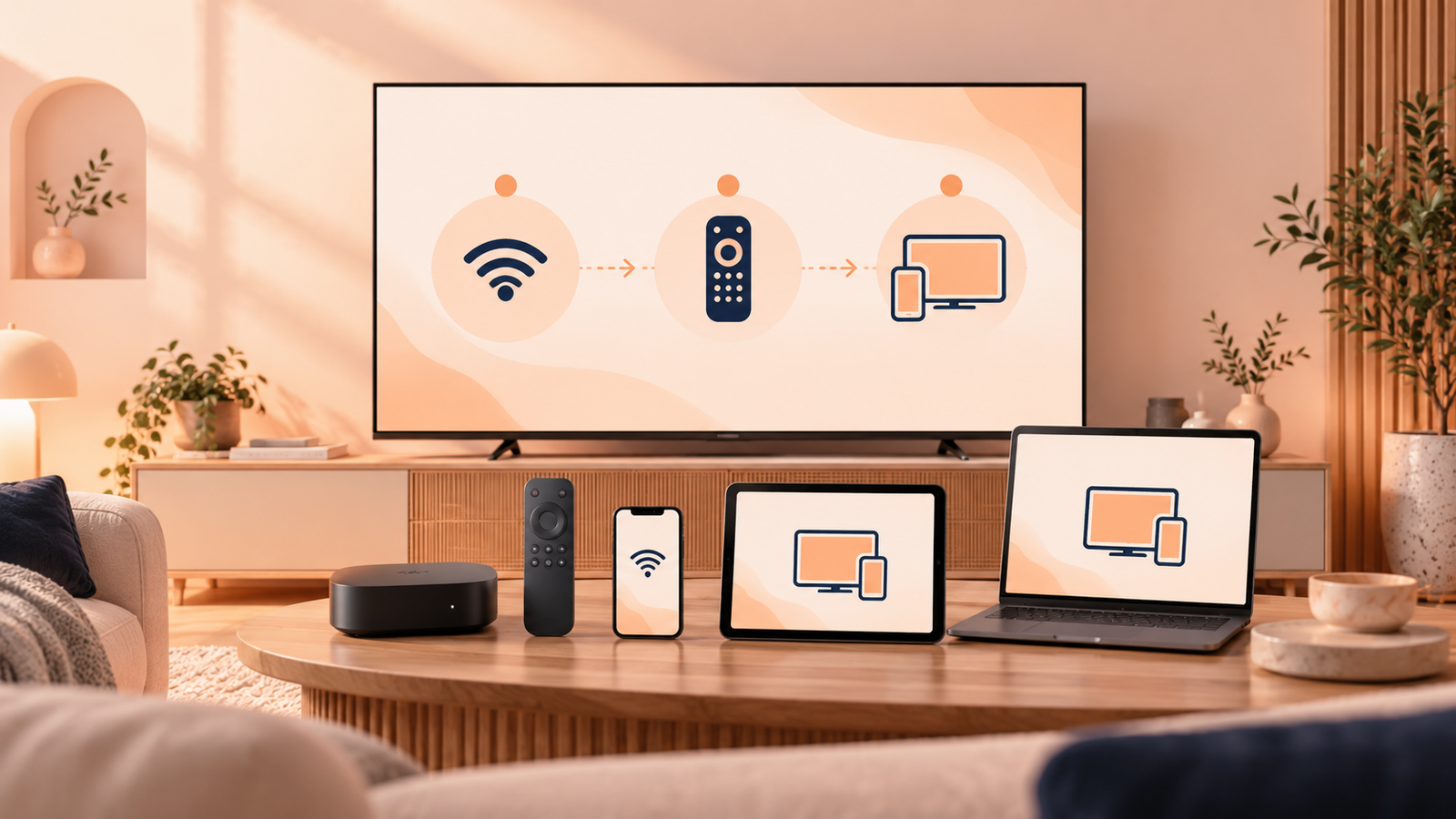
IPTV installeren verloopt op vrijwel elk apparaat volgens dezelfde drie basisstappen. Hieronder zie je het overzicht; verderop vind je de uitgebreide uitleg per apparaat.
Kies je apparaat
Bepaal waarop je IPTV wilt kijken: een Smart TV, een streamingstick zoals een Fire TV Stick, een Android TV-box, een mediaspeler, of je telefoon of tablet. Elk apparaat heeft een eigen app en een eigen manier van installeren, die je verderop op deze pagina terugvindt.
Installeer en open de IPTV-app
Download een compatibele IPTV-app uit de appstore van je apparaat en open deze. Kies vervolgens de optie om een nieuwe afspeellijst, portal of login toe te voegen, afhankelijk van de app die je gebruikt.
Log in en begin met kijken
Vul de inloggegevens of de activatielink in die je per e-mail hebt ontvangen. Zodra de zenderlijst is geladen, kun je direct live-tv, films en series bekijken via je eigen internetverbinding.
Dit heb je nodig om IPTV in te stellen
Voordat je begint met het installeren van IPTV, is het handig om vier zaken klaar te hebben liggen. Daarmee verloopt de installatie in de meeste gevallen zonder problemen.
Een IPTV-abonnement of account
Je hebt een actief IPTV-abonnement nodig met inloggegevens of een activatielink. Zonder deze gegevens kan de IPTV-app geen zenderlijst laden.
Een stabiele internetverbinding
IPTV werkt volledig via internet. Een stabiele verbinding van voldoende snelheid zorgt voor vloeiend beeld, zeker wanneer je in HD of 4K streamt.
Een compatibel apparaat
Een Smart TV, streamingstick, mediaspeler, telefoon of tablet waarop je een IPTV-app kunt installeren. Controleer vooraf of jouw apparaat wordt ondersteund.
Je inloggegevens of activatielink
De gegevens die je per e-mail ontvangt na je bestelling gebruik je om in de IPTV-app in te loggen en je abonnement te activeren.
Heb je een IPTV-box nodig?
Een IPTV-box of mediaspeler kan het kijken comfortabeler maken, maar is zelden verplicht. De meeste moderne Smart TV's, streamingsticks, telefoons en tablets kunnen zelf een IPTV-app installeren en afspelen. Een losse box is vooral interessant als je tv geen apps ondersteunt of als je meer bedieningsgemak wilt.
Kijken via een IPTV-app op je eigen apparaat
Op vrijwel elk apparaat installeer je een IPTV-app, log je in met je gegevens of activatielink en laad je de zenderlijst. Daarna kijk je via je eigen internetverbinding, zonder extra kabels of apparatuur. Dit is de snelste manier om met IPTV te starten.
IPTV aansluiten op een oudere tv
Heeft je televisie geen appstore of ondersteunt deze geen IPTV-apps? Dan sluit je eenvoudig een streamingstick of mediaspeler aan via de HDMI-poort. Op dat apparaat installeer je vervolgens de IPTV-app en kijk je alsnog op je grote scherm.
Selecteer je apparaat en spring naar de juiste uitleg
Klik op je apparaat om direct naar het bijbehorende installatiestappenplan te gaan. Elk apparaat heeft zijn eigen app en aandachtspunten.
Zo stel je IPTV in per apparaat
Hieronder vind je voor elk populair apparaat een duidelijk stappenplan. Zorg dat je je inloggegevens of activatielink bij de hand hebt voordat je begint.
IPTV installeren op Samsung & LG Smart TV
Samsung- en LG-televisies draaien op hun eigen besturingssysteem (Tizen en webOS). De installatie verloopt bij beide merken grotendeels gelijk.
- Open de appstore op je Smart TV (de Samsung Apps-store of de LG Content Store).
- Zoek naar een compatibele IPTV-app en installeer deze op je tv.
- Open de app en kies de optie om een afspeellijst of login toe te voegen.
- Vul je inloggegevens of de activatielink in die je per e-mail hebt ontvangen.
- Wacht tot de zenderlijst volledig is geladen.
- Open de lijst en begin met kijken naar live-tv en on-demand content.
Tip: Werkt je model niet met een IPTV-app? Sluit dan een streamingstick aan via HDMI en installeer de app daarop.
IPTV installeren op Amazon Fire TV Stick
De Fire TV Stick sluit je aan op de HDMI-poort van je tv. Omdat niet elke IPTV-app in de Amazon Appstore staat, gebruik je soms een app waarmee je externe apps kunt laden.
- Zet je Fire TV Stick aan en ga naar het startscherm.
- Open de zoekfunctie en zoek een geschikte IPTV-app, of een app om externe apps te installeren.
- Installeer de app en open deze.
- Kies de optie om een afspeellijst, portal of login toe te voegen.
- Voer je inloggegevens of activatielink in.
- Laad de zenderlijst en start met kijken.
Tip: Staat de app niet in de Appstore? Schakel in de instellingen eerst het installeren van onbekende apps in.
IPTV installeren op Android TV-box
Een Android TV-box geeft je toegang tot de Play Store, waardoor je ruime keuze hebt in IPTV-apps.
- Open de Google Play Store op je Android TV-box.
- Download een compatibele IPTV-speler.
- Start de app en kies om een nieuwe afspeellijst of account toe te voegen.
- Vul je gegevens of de ontvangen activatielink in.
- Wacht tot het aanbod is geladen.
- Open de zenderlijst en begin met kijken.
Tip: Gebruik bij voorkeur een bekabelde internetverbinding of een sterk wifi-signaal voor stabiel beeld.
IPTV installeren op Formuler Z10 / Z Alpha
Formuler-apparaten zijn speciaal gemaakt voor IPTV en worden vaak geleverd met een eigen speler.
- Open het hoofdmenu van je Formuler-apparaat.
- Start de meegeleverde of aanbevolen IPTV-app.
- Kies de optie om een portal, afspeellijst of login toe te voegen.
- Voer de activatiegegevens of portal-URL in die je per e-mail hebt ontvangen.
- Sla de instellingen op.
- Laad het aanbod en begin met kijken.
Tip: Noteer je portalgegevens; je hebt ze opnieuw nodig als je het apparaat reset.
IPTV installeren op iPhone en iPad
Op iOS installeer je een IPTV-app via de App Store. Zo kijk je onderweg of op je tablet.
- Open de App Store op je iPhone of iPad.
- Installeer een compatibele IPTV-app.
- Open de app en voeg een afspeellijst of login toe.
- Vul je inloggegevens of activatielink in.
- Laad de zenderlijst.
- Begin met kijken, thuis via wifi of onderweg via mobiel internet.
Tip: Wil je op je tv kijken? Gebruik AirPlay of een HDMI-adapter om je scherm te spiegelen.
IPTV installeren op Android smartphone of tablet
Op een Android-telefoon of -tablet installeer je de IPTV-app rechtstreeks via de Play Store.
- Open de Google Play Store op je Android-apparaat.
- Download een geschikte IPTV-app.
- Open de app en kies om een afspeellijst of account toe te voegen.
- Voer je gegevens of activatielink in.
- Wacht tot het aanbod geladen is.
- Open de zenderlijst en start met kijken.
Tip: Met screencast of een HDMI-kabel bekijk je het beeld ook op je televisie.
IPTV installeren op MAG-box
Een MAG-box werkt met een portal in plaats van een app. Je sluit de box aan op je tv en internet.
- Sluit je MAG-box aan op je tv (via HDMI) en op internet, en zet hem aan.
- Ga in het menu naar de systeeminstellingen en open het portal-gedeelte.
- Vul de portal-URL of activatiegegevens in die je hebt ontvangen.
- Sla de instellingen op.
- Herstart de box zodat de portal wordt geladen.
- Open het aanbod en begin met kijken.
Tip: Controleer dat het MAC-adres van je box overeenkomt met de gegevens die je hebt doorgegeven.
IPTV installeren op Apple TV
Op de Apple TV installeer je de IPTV-app via de App Store, vergelijkbaar met iPhone en iPad.
- Open de App Store op je Apple TV.
- Installeer een compatibele IPTV-app.
- Start de app en voeg je afspeellijst of login toe.
- Vul je inloggegevens of activatielink in.
- Laad de zenderlijst.
- Begin met kijken op je televisie.
Tip: Log met je Apple ID in op de App Store voordat je apps kunt downloaden.
IPTV-installatieproblemen en hoe je ze oplost
Loopt de installatie niet meteen soepel? De meeste problemen zijn eenvoudig te verhelpen. Hieronder vind je de meest voorkomende situaties en wat je kunt doen.
Geen beeld of een zwart scherm
Controleer eerst je internetverbinding en of je inloggegevens of activatielink juist zijn ingevoerd. Herstart daarna de IPTV-app of je apparaat. In veel gevallen laadt de stream daarna gewoon op.
Haperend, buffering of traag beeld
Dit wijst meestal op een trage of onstabiele internetverbinding. Sluit andere apparaten af die veel bandbreedte gebruiken, gebruik indien mogelijk een bekabelde verbinding of kies in de app een lagere beeldkwaliteit.
De zenderlijst laadt niet
Controleer of je afspeellijst, portal of activatielink nog geldig is en of je de gegevens correct hebt ingevoerd. Laad de lijst opnieuw in de app of voeg de afspeellijst opnieuw toe.
De app start niet of loopt vast
Werk de IPTV-app en je apparaat bij naar de nieuwste versie. Helpt dat niet, verwijder de app dan en installeer deze opnieuw, zodat je met een schone configuratie start.
Bepaalde zenders doen het niet
Soms is een enkele zender tijdelijk niet beschikbaar. Controleer of andere zenders wel werken; is dat zo, dan ligt het niet aan je installatie maar aan de betreffende stream.
Inloggen lukt niet
Let op hoofdletters, spaties en verlopen gegevens. Kopieer de activatielink bij voorkeur rechtstreeks uit je e-mail om typefouten te voorkomen.
Meer uitleg bij het instellen van IPTV
IPTV bestellen: zo rond je je bestelling af
Lees hoe je een IPTV-abonnement kiest en je bestelling via de livechat afrondt.
Bekijk de gids →🔗 /iptv-bestellen/ABONNEMENTENIPTV-abonnement en looptijd kiezen
Vergelijk looptijden en ontdek welk IPTV-abonnement past bij je budget.
Bekijk de gids →🔗 /iptv-abonnement/AANBIEDERSEen betrouwbare IPTV-aanbieder kiezen
Bekijk waar je op let bij het kiezen van een IPTV-aanbieder.
Bekijk de gids →🔗 /betrouwbare-iptv-aanbieder/Vragen en antwoorden over IPTV installeren
Heb ik een speciale box nodig om IPTV te installeren?
Niet altijd. Op veel Smart TV's, streamingsticks, telefoons en tablets kun je een IPTV-app installeren zonder extra apparaat. Een box of mediaspeler is vooral handig als je televisie geen apps ondersteunt of als je meer bedieningsgemak wilt.
Hoe log ik in de IPTV-app in?
Je gebruikt de inloggegevens of de activatielink die je per e-mail hebt ontvangen na je bestelling. Vul deze in de app in om je zenderlijst te laden. Kopieer de link bij voorkeur rechtstreeks uit je e-mail om typefouten te voorkomen.
Waarom werkt mijn IPTV niet goed?
Vaak ligt het aan de internetverbinding of aan verkeerd ingevoerde gegevens. Controleer je verbinding, je inloggegevens en of de app is bijgewerkt naar de laatste versie. Herstart daarna de app of je apparaat.
Kan ik IPTV op meerdere apparaten installeren?
Dat hangt af van je abonnement. Controleer op hoeveel apparaten je tegelijk mag kijken voordat je de app op meerdere toestellen installeert. Het aantal gelijktijdige streams kan per abonnement verschillen.
Welke internetsnelheid heb ik nodig voor IPTV?
Voor vloeiend beeld is vooral een stabiele verbinding belangrijk, zeker wanneer je in HD of 4K streamt. Een bekabelde verbinding of een sterk wifi-signaal geeft doorgaans het beste resultaat. Test de dienst waar mogelijk op je eigen netwerk.
Hoe lang duurt het installeren van IPTV?
Op de meeste apparaten ben je binnen enkele minuten klaar: de app installeren, inloggen en de zenderlijst laden. Houd je inloggegevens bij de hand, dan verloopt het nog sneller.
Hoe krijg ik hulp bij het installeren van IPTV?
Neem contact op via de livechat voor Nederlandstalige ondersteuning. Houd je apparaat en inloggegevens bij de hand, zodat je gericht geholpen kunt worden met jouw specifieke situatie.
Begin vandaag met het instellen van je IPTV
Bestel je IPTV-abonnement en volg het stappenplan voor jouw apparaat. Je ontvangt je inloggegevens per e-mail en kunt daarna direct beginnen met kijken.
Bestel IPTV →