
IPTV storing of werkt IPTV niet? Zo los je het stap voor stap op
Zwart scherm, een zender die blijft laden of een app die weigert in te loggen: bijna elke IPTV-storing valt terug te brengen tot een handvol oorzaken. Op deze pagina loop je ze in volgorde langs, van de snelle controle van je verbinding tot de specifieke oplossingen per apparaat. Kom je er niet uit, dan kijkt onze Nederlandstalige support met je mee.
- De meeste storingen los je binnen vijf minuten zelf op
- Duidelijke stappen per apparaat en per klacht
- Support bereikbaar van 09:00 tot 00:00
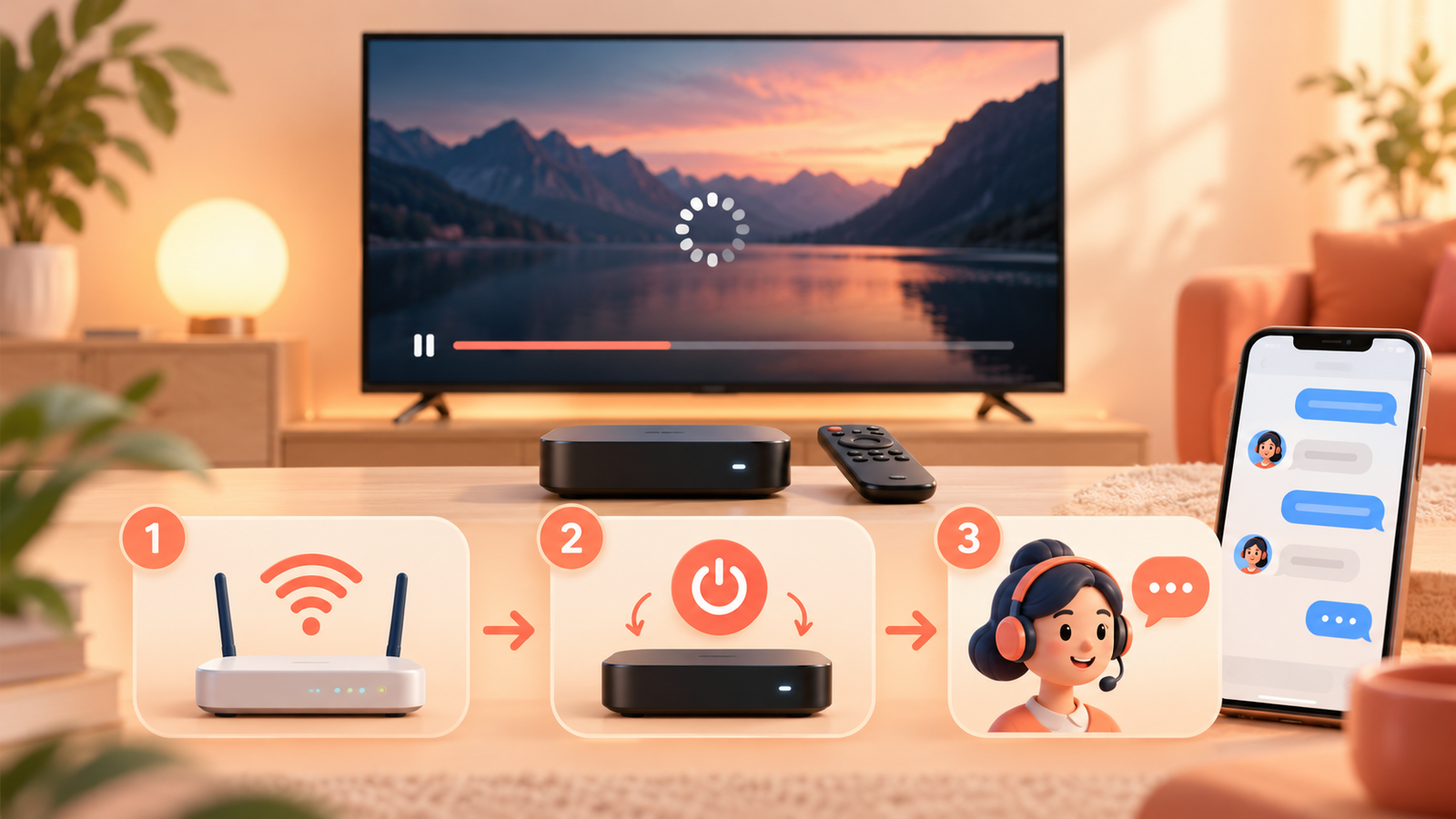
IPTV storing oplossen: de hoofdlijnen
Voordat je in de details duikt: deze drie reflexen verklaren en verhelpen het overgrote deel van alle meldingen.
Begin altijd bij je verbinding
Ruim de helft van alle klachten komt door wifi, een actieve VPN of een router die toe is aan een herstart. Sluit dat eerst uit voordat je verder zoekt.
Test op een tweede toestel
Werkt het wél op je telefoon, dan ligt het aan je televisie of de app daarop. Blijft het overal misgaan, dan zit de oorzaak bij je verbinding of je toegang.
Meld storingen met details
Geef door welke zender, welk apparaat en welke app het betreft. Daarmee is een probleem vaak in één keer op te lossen.
Ligt het aan jouw kant of aan de dienst?
Met deze drie tests weet je binnen een paar minuten waar je moet zoeken. Dat scheelt een hoop zinloos geklik in instellingen.
Test hetzelfde abonnement op een ander apparaat
Pak je telefoon via 4G of 5G en log daar in met dezelfde gegevens. Werkt het daar wel, dan ligt het probleem bij je televisie, je box of het netwerk thuis. Blijft het ook op mobiel misgaan, dan zit het in je toegang of bij de dienst zelf.
Probeer een tweede IPTV-speler
Installeer tijdelijk een andere app en vul dezelfde gegevens in. Draait het daar wél, dan is de eerste app de boosdoener: cache wissen of opnieuw installeren lost dat meestal op.
Controleer één zender of alle zenders
Hapert slechts één kanaal, dan is dat vrijwel altijd tijdelijk aan de bronkant en hoef je zelf niets te doen. Hapert alles tegelijk, dan wijst dat richting je verbinding of je apparaat.
Kijk of je abonnement nog loopt
Een verlopen periode of een proefperiode die zijn 24 uur erop heeft zitten, geeft precies dezelfde foutmelding als verkeerde inloggegevens. Even controleren voorkomt onnodig zoeken.
IPTV werkt niet: de app wil niet inloggen
Blijft de app hangen op een foutmelding, dan is het bijna altijd één van deze vier oorzaken.
Serveradres, gebruikersnaam of wachtwoord verkeerd
Veruit de meest gemaakte fout. Typ niets over maar kopieer en plak de gegevens, let op hoofd- en kleine letters en controleer of er geen spatie achter is blijven staan. Bij een M3U-link moet de volledige URL worden overgenomen, inclusief het stukje achter het vraagteken.
Abonnement verlopen of nog niet geactiveerd
Een verlopen periode geeft een foutmelding die nergens vermeldt dat het om de einddatum gaat. Controleer in de chat of je toegang nog actief is voordat je verder zoekt.
Te veel schermen tegelijk actief
Kijkt er iemand anders in huis al op hetzelfde account, dan kan de verbinding geweigerd worden. Sluit de app op het andere toestel volledig af — alleen de tv uitzetten is vaak niet genoeg — en probeer het opnieuw.
De app is zijn gegevens kwijtgeraakt
Na een update of een herstart raken sommige spelers hun profiel kwijt. Verwijder het profiel in de app en voeg het opnieuw toe met je inloggegevens; opnieuw installeren is zelden nodig.
Snelle check in 3 stappen
Begin hier voordat je dieper gaat graven. In de meeste gevallen is het beeld na deze drie handelingen weer terug.
Herstart alles in de juiste volgorde
Zet eerst je router uit, wacht een halve minuut en schakel hem weer in. Herstart daarna pas je televisie of box en open de app opnieuw. Deze volgorde lost verrassend veel klachten in één keer op.
Zet wifi vast of pak een kabel
Verbind je toestel met het 5GHz-netwerk in plaats van 2,4GHz, of sluit een netwerkkabel aan. Schakel een actieve VPN uit: die vertraagt het beeld bijna altijd.
Controleer je toegang en je app
Kijk of je abonnement nog loopt, of er een update klaarstaat voor je speler en of je gegevens nog correct in de app staan. Daarmee heb je de drie meest voorkomende oorzaken afgevinkt.
Zwart scherm, geen beeld of een lege tv-gids
Er komt wel verbinding, maar je ziet niets zoals het hoort. Deze vier situaties verklaren het meeste.
Zwart scherm of een zender die blijft laden
Wissel eerst naar een andere zender. Doet die het wel, dan was het een tijdelijke hapering aan de bronkant en komt het kanaal meestal vanzelf terug. Blijft alles zwart, sluit de app dan volledig af en open hem opnieuw — alleen terug naar het beginscherm is niet genoeg.
Wel geluid, maar geen beeld
Dit wijst op de videodecoder in je speler. Zoek in de instellingen naar de weergavemodus en wissel van hardwaredecodering naar software, of omgekeerd. Op zuinige apparaten helpt het soms om 4K uit te zetten en op HD te kijken.
De tv-gids (EPG) blijft leeg
Geef de app na het inloggen even de tijd: logo’s en programma-informatie worden apart opgehaald. Blijft de gids leeg, ververs dan de EPG in de instellingen van je speler. Werk je met een M3U-link, dan moet de gids soms handmatig worden toegevoegd; via de chat sturen we het juiste adres door.
Beeld in de verkeerde verhouding
Staan de randen zwart of is het beeld uitgerekt, kijk dan bij de beeldverhouding in je speler en in het menu van je televisie. Zet beide op automatisch of op 16:9.
IPTV hapert, buffert of loopt vast
Buffering is bijna altijd een netwerkkwestie, geen abonnementskwestie. Loop deze punten in volgorde af.
Kies een kabel in plaats van wifi
Live-tv is gevoeliger voor schommelingen dan een film die vooruit kan laden. Een netwerkkabel geeft daarom het rustigste beeld. Kan dat niet, zet je toestel dan op het 5GHz-netwerk en haal het dichter bij de router; 2,4GHz is trager en drukker.
Zet je VPN uit tijdens het kijken
Een VPN stuurt je verkeer om en kost altijd snelheid. Voor live-tv is dat meestal direct merkbaar als haperend beeld.
Wis de cache en verlaag de kwaliteit
Een volgelopen cache laat spelers traag reageren. Wis hem in de instellingen van de app of van je apparaat. Hapert het nog steeds, zet de stream dan tijdelijk op HD in plaats van 4K.
Kijk hoeveel er tegelijk op je netwerk gebeurt
Downloads, back-ups en andere streams op hetzelfde netwerk eten bandbreedte. Pauzeer ze even en kijk of het beeld daarmee rustig wordt.
De app loopt vast of sluit zichzelf af
Controleer of er een update klaarstaat en of je apparaat nog genoeg vrije opslag heeft. Blijft de speler crashen, verwijder hem dan en installeer hem opnieuw uit de officiële appwinkel. Je gegevens voer je daarna opnieuw in.
Snelle fixes per apparaat
Elk apparaat heeft zijn eigen eigenaardigheden. Zoek hieronder het toestel waarop je kijkt.
Samsung en LG Smart TV
Sluit de app helemaal af via de knop voor recente apps in plaats van alleen terug te gaan. Helpt dat niet, verwijder de app dan en installeer hem opnieuw uit de appwinkel van je televisie. Werk je met een activatie op MAC-adres, controleer dan of dat adres nog hetzelfde is — na een fabrieksreset kan het wijzigen.
Amazon Fire TV Stick
Ga naar de instellingen, open het overzicht van applicaties en wis daar cache en gegevens van je speler. Weinig vrije opslag is op een stick een veelvoorkomende oorzaak van vastlopen: ruim apps op die je niet gebruikt en herstart het apparaat daarna.
Android TV-box en Formuler
Controleer of de speler en het systeem allebei bijgewerkt zijn. Hapert het beeld op een box met netwerkpoort, gebruik die poort dan in plaats van wifi. Blijft het misgaan, maak dan een nieuw profiel aan in plaats van het bestaande te blijven aanpassen.
MAG-box en vergelijkbare settopboxen
Hier verloopt de toegang via het MAC-adres en een portal. Is je box vervangen of gereset, dan hoort er een nieuw MAC-adres doorgegeven te worden. Geef het door in de chat, dan zetten we de toegang opnieuw klaar.
iPhone, iPad en Apple TV
Sluit de app volledig af en open hem opnieuw. Kijk je via mobiel internet, test dan ook even op wifi om het verschil te zien. Bij aanhoudende problemen is de app verwijderen en opnieuw installeren de snelste route.
Wanneer neem je contact op met support?
Kom je er met de stappen hierboven niet uit? Dan loont het om de juiste informatie meteen mee te sturen.
Dit stuur je mee bij je melding
- Het apparaat waarop je kijkt en de app die je gebruikt
- De zender of film waarbij het misgaat, en sinds wanneer
- Of het probleem op één zender of op alles speelt
- Of je op wifi of op een netwerkkabel zit
- Een foto van de foutmelding als die in beeld verschijnt
Met deze gegevens kunnen we meestal in één keer vaststellen waar het misgaat, zonder heen-en-weer gevraag.
Zo werkt de hulp bij IPTV Kiezen
Je stelt je vraag in de live chat en krijgt antwoord van een Nederlandstalige medewerker, doorgaans binnen enkele minuten. Waar het kan lopen we de instellingen samen door; is er iets aan onze kant aan de hand, dan hoor je dat eerlijk en weet je wanneer het opgelost is.
Als het probleem buiten je toegang ligt
Soms ligt de oorzaak bij je internetaanbieder of bij een storing in je wijk. Merk je dat ook andere diensten traag zijn of helemaal wegvallen, controleer dan eerst de storingspagina van je provider. Zodra je verbinding weer stabiel is, komt het beeld vanzelf terug.
Veelgestelde vragen over IPTV storingen
Staat jouw klacht er niet tussen? Beschrijf hem in de chat, dan zoeken we het samen uit.
Meestal door een wijziging in je netwerk, een verlopen abonnement of een app-update die de instellingen heeft gewist. Herstart eerst router en apparaat, controleer daarna je toegang en je inloggegevens.
Haperend beeld komt vrijwel altijd door de verbinding: wifi met een zwak signaal, een actieve VPN of een netwerk waarop tegelijk veel gedownload wordt. Een netwerkkabel is de betrouwbaarste oplossing.
Wissel naar een andere zender om te zien of het aan dat ene kanaal ligt. Blijft alles zwart, sluit de app dan volledig af, herstart je apparaat en probeer het opnieuw.
Negen van de tien keer staat er een tikfout in het serveradres, de gebruikersnaam of het wachtwoord. Kopieer de gegevens in plaats van ze over te typen en let op een ongewenste spatie aan het eind.
De programmagids wordt los van de zenderlijst opgehaald en dat duurt soms even. Ververs anders de EPG in de instellingen van je speler; bij een M3U-link moet de gids soms handmatig worden toegevoegd.
Voor HD is ongeveer 15 Mbit/s genoeg, voor 4K reken je op 25 Mbit/s of meer. Stabiliteit telt zwaarder dan topsnelheid: een rustige kabelverbinding verslaat een snelle maar wisselvallige wifi.
Zeker. Een VPN leidt je verkeer om en kost snelheid, wat bij live-tv direct zichtbaar wordt als haperingen. Zet hem uit om te testen.
Nee, in de praktijk vaker aan het netwerk of het apparaat thuis. Daarom begin je met de tests op deze pagina: die laten snel zien aan welke kant je moet zoeken.
De chat is bemand van 09:00 tot 00:00 en in de regel heb je binnen enkele minuten een Nederlandstalige medewerker aan de lijn.
Verder lezen
Deze artikelen helpen om storingen in het vervolg te voorkomen.
De juiste IPTV app kiezen
Welke speler het beste werkt op jouw televisie, stick of telefoon — en waarom dat haperingen scheelt.
De juiste IPTV box kiezen
Wanneer een extra kastje helpt tegen traag schakelen, en welke specificaties je minimaal wilt zien.
24 uur gratis IPTV testen
Controleer op je eigen verbinding of alles stabiel draait voordat je een abonnement neemt.
Nog steeds een storing? We helpen je in het Nederlands
Geef in de chat door welk apparaat en welke app je gebruikt en wat er precies misgaat. Hoe concreter je melding, hoe sneller het beeld weer draait.
Bereikbaar van 09:00 tot 00:00 · reactietijd doorgaans enkele minuten.